Nieuw: Live chat op jouw website met MS Teams!
Microsoft Teams heeft er een interessante functie bij: je kunt nu een livechat-widget toevoegen aan je website, zodat bezoekers rechtstreeks contact op kunnen nemen met jouw organisatie. Voor veel MKB-bedrijven is dit een laagdrempelige manier om vragen sneller op te pakken, zonder direct een apart chatsysteem aan te schaffen. In dit blog laat ik stap voor stap zien hoe Microsoft Teams Live Chat werkt, wat je nodig hebt en hoe je de widget inricht voor jouw website.
Let op: voor deze functionaliteit heb je een geschikte Microsoft 365-licentie nodig, zoals Microsoft 365 Business Premium. Daarnaast heb je een Global Admin- of Teams Admin-account nodig om de livechat in te schakelen en te beheren.
Waarom Teams Live Chat interessant is
Een livechat op je website verlaagt de drempel voor bezoekers om contact op te nemen. In plaats van een formulier in te vullen of te bellen, kunnen zij direct een vraag stellen. Het grote voordeel van Teams Live Chat is dat je hiervoor niet meteen een extra los chatsysteem hoeft in te richten. De gesprekken komen terecht bij de medewerkers die jij als chatagent aanwijst, zodat je website en je interne samenwerking netjes op elkaar aansluiten. Maar de echte meerwaarde zit natuurlijk in de inrichting. Juist daar bepaal je hoe professioneel en bruikbaar de chat voor bezoekers wordt. Denk aan de naam van de widget, de begroeting, de bereikbaarheid en de collega’s die vragen mogen beantwoorden.
Zo richt je Microsoft Teams Live Chat in
1. Open Teams met een beheerdersaccount
Gebruik voor het inschakelen van Live Chat een Global Admin-account of een Teams Admin-account. Alleen met de juiste rechten kun je deze functionaliteit activeren en de widgetinstellingen aanpassen.
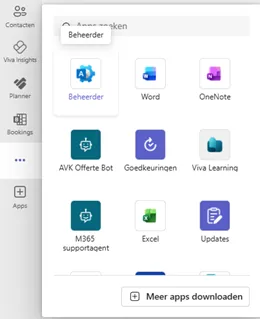
Open daarna Microsoft Teams, klik op de drie puntjes in de navigatie en kies de app Beheerder. Vanuit deze beheeromgeving regel je de volledige inrichting van de livechat.
2. Ga in het beheermenu naar Live Chat
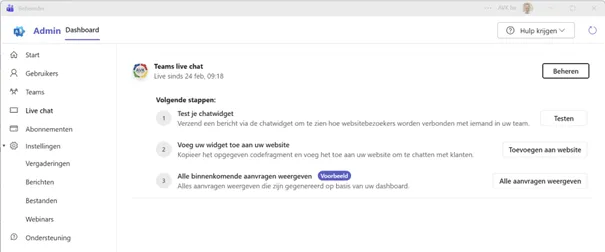
In de beheeromgeving zie je links het menu met alle beheeronderdelen van Teams. Kies hier voor Live Chat. Vanaf dat moment kom je in het onderdeel waar je de chatwidget opbouwt en beheert.
3. Bepaal de uitstraling van de widget
Vervolgens richt je de widget inhoudelijk en visueel in. Je kiest eerst een passend pictogram. Daarna stel je de basisgegevens in, zoals de naam van de chat, de taal en de begroetingszin. Juist deze instellingen bepalen voor een groot deel de eerste indruk. Kies daarom een korte en duidelijke begroeting die past bij jouw organisatie en meteen duidelijk maakt waar bezoekers terechtkunnen met hun vraag.

4. Voeg de juiste chatagents toe
Bij het onderdeel Team voeg je de medewerkers toe die chatberichten vanaf de website mogen ontvangen en beantwoorden. Dit zijn de collega’s die in Teams als chatagent functioneren.
Kies hierbij bewust wie je toevoegt. Niet iedere medewerker hoeft automatisch toegang te hebben tot deze gesprekken. Denk vooraf na over eigenaarschap: wie pakt nieuwe chats op, wie neemt over bij afwezigheid en welke toon willen jullie richting bezoekers gebruiken? Een goede technische inrichting werkt namelijk pas echt goed als de interne afspraken ook duidelijk zijn.

5. Stel de ondersteuningsuren in
Daarna bepaal je de ondersteuningsuren, oftewel de tijden waarop de livechat bereikbaar is. Dit is een belangrijke stap, omdat je hiermee de verwachtingen van websitebezoekers stuurt. Wanneer je hier realistische tijden instelt, voorkom je dat iemand buiten kantoortijden een vraag stelt en direct een reactie verwacht. Bepaal dus goed op welke dagen en tijdstippen jullie de chat actief willen bemannen en stem dit af op de capaciteit van het team.

6. Test de widget voordat je live gaat
Voordat je de widget publiceert, is het slim om deze eerst uitgebreid te testen. Controleer of de begroeting goed zichtbaar is, of berichten netjes binnenkomen in Teams en of de juiste medewerkers meldingen ontvangen. Test ook verschillende scenario’s: is de taal correct ingesteld en sluit de widget netjes aan op de ondersteuningsuren die je hebt gekozen? Door deze controle vooraf uit te voeren, voorkom je dat bezoekers als eerste tegen fouten of onduidelijkheden aanlopen.

7. Publiceer de widget op je website
Als alles goed staat en de test positief is, kun je de widget samen met de websitebeheerder toevoegen aan de website. Vanaf dat moment kunnen bezoekers via de website rechtstreeks een chat starten met jouw organisatie. De technische inrichting in Teams is dan afgerond, maar het echte succes hangt daarna vooral af van gebruik en opvolging. Zorg daarom dat duidelijk is wie verantwoordelijk is voor de chat, hoe snel jullie reageren en wat bezoekers wel en niet via dit kanaal kunnen verwachten.

Tot slot
Microsoft Teams Live Chat is vooral interessant voor organisaties die hun website persoonlijker en toegankelijker willen maken, zonder meteen een apart platform in te voeren. De kracht zit niet alleen in de functie zelf, maar vooral in de manier waarop je deze inricht en de afspraken die je maakt.
Wil je hulp bij het inrichten van deze chat of andere Teams functionaliteiten? Neem contact op en we helpen je graag verder. Dit kan natuurlijk ook rechts onder in beeld via onze Teams Live Chat.
Andres Mol
AVK Innovatiecoach

Andres Mol
COO - Trainer - Innovatiecoach
"Mijn passie is om mensen te adviseren en te leren, met hen mee te denken, te helpen in het blijvend ontwikkelen van kennis en daarmee persoonlijk te groeien, zowel onze klanten als mijn collega’s”