Hoe gebruik je de nieuwe functie Threads in Microsoft Teams?
Microsoft Teams blijft zich vernieuwen om samenwerking overzichtelijker en efficiënter te maken. Een van de nieuwste functies is Threads (in het Nederlands: draadjes). Deze functie zorgt ervoor dat gesprekken in kanalen niet meer door elkaar lopen, maar netjes gegroepeerd blijven.
Wat zijn Threads in Microsoft Teams?
Threads zijn een nieuwe manier om gesprekken in een kanaal te organiseren. Waar je voorheen alleen berichten en bestanden zag, is er nu een extra optie: Gesprek. Hiermee kun je reacties groeperen onder een specifiek bericht, vergelijkbaar met een chat, maar met meer overzicht. Waarom is dat handig?
- Je houdt gesprekken overzichtelijk.
- Je kunt reageren op een specifiek bericht in plaats van op de hele thread.
- Je hebt meer controle over meldingen.
Hoe gebruik je Threads in Microsoft Teams?
- Threads bekijken
- Ga naar een kanaal waar Threads zijn ingeschakeld.
- Bovenaan zie je nu Gesprek en Bestanden.
- Reageren in een Thread
- Klik op een bericht om het zijpaneel te openen.
- Kies bij Verzenden naar of je wilt reageren in alleen ‘Thread’ of ‘Thread en kanaal’.
- Alle Threads tonen
- Beweeg je muis boven een bericht en klik op het draadjes-icoon.
- Je ziet alle berichten en reacties overzichtelijk onder elkaar.
- Specifiek reageren op een reactie
- Houd je muis boven een reactie en klik op het citaat-icoon.
- Zo reageer je op die specifieke opmerking.
Extra instellingen en meldingen in Teams Threads
- Onderwerpen toevoegen: Klik op de A en het pennetje om een onderwerp toe te voegen aan je bericht.
- Threads volgen of ontvolgen:
- Reageer je op een Thread? Dan volg je deze automatisch.
- Wil je meldingen stoppen? Kies Niet meer volgen.
- Wil je een Thread volgen zonder te reageren? Klik op Volgen.
- Gevolgde Threads bekijken: Naast Activiteit vind je een knop om alle gevolgde Threads te zien.
Hoe zet je Threads aan in een kanaal?
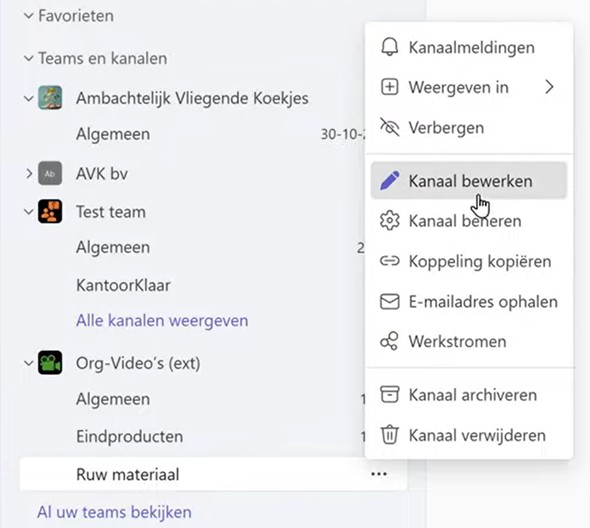
- Klik op de drie puntjes naast het kanaal.
- Kies Kanaal bewerken.
- Selecteer onderaan Threads in plaats van Posts.
- Belangrijk: Dit geldt voor alle leden van het kanaal.
- Bij nieuwe kanalen is Threads standaard ingeschakeld, maar je kunt dit aanpassen.
De voordelen van Threads in Teams
- Meer overzicht: Gesprekken blijven netjes gegroepeerd.
- Minder ruis: Geen eindeloze stroom losse berichten.
- Betere samenwerking: Iedereen kan eenvoudig reageren op specifieke punten.
Bekijk de video voor een complete demonstratie:
Wil jij ook slimmer werken met Microsoft Teams en alle nieuwe functies optimaal benutten?
AVK biedt praktische trainingen en workshops over o.a. Microsoft 365, Teams en AI.
Neem contact met ons op voor meer informatie of om direct een training te plannen. Samen zorgen we dat jouw team efficiënter en productiever werkt!
Timon Moes
AVK Content creator

Timon Moes
Videocontent Specialist
“Mijn doel bij AVK: zorgen dat onze uitlegvideo’s de duidelijkste, meest professionele en best bekeken zijn.”