Makkelijk vergaderen en notuleren met Copilot en Facilitator in MS Teams
Wil jij vergaderen en notuleren ook een stuk makkelijker maken? Dat kan met Microsoft Teams in combinatie met Copilot en Facilitator. Hiermee maak jij die eindeloze vergaderingen een stuk slimmer en productiever en is het maken van notulen zo gebeurd. De AI functies Copilot en Facilitator in Microsoft Teams zijn daarvoor de ideale tools. Deze helpen je om vergaderingen beter voor te bereiden, efficiënter te laten verlopen en om achteraf snel de juiste informatie terug te vinden. In dit blog leg ik je uit wat deze functies doen, hoe je ze kunt gebruiken en waarom ze een gamechanger zijn voor jouw organisatie. Onderaan dit blog kun je ook de video over dit onderwerp bekijken.
Wat kan Copilot voor je doen tijdens een vergadering in Microsoft Teams?
Copilot is jouw AI-assistent binnen Microsoft Teams. Tijdens vergaderingen kan Copilot:
- Samenvattingen maken van wat er besproken is
- Actiepunten genereren op basis van het gesprek
- Vragen beantwoorden over wat er eerder is gezegd
- Notulen opstellen zodat je geen belangrijke details mist
Praktisch voorbeeld: Stel, je hebt een lange vergadering gehad en iemand vraagt: “Wat hebben we besloten over het marketingbudget?” Copilot kan direct het antwoord geven zonder dat je door alle notities hoeft te zoeken! Heel handig dus.
Een slimme vergadering begint met “transcriptie”
Voordat je Copilot of Facilitator kunt gebruiken, moet je transcriptie inschakelen. Transcriptie zet spraak om naar tekst, zodat AI jouw vergaderdata kan analyseren. Alles wat besproken is tijdens de vergadering wordt live ‘uitgetypt’. Ook handig: als je een opname maakt, koppelt Copilot bronverwijzingen aan de video-opname. Zo zie je achteraf exact wanneer iets is gezegd en door wie.
Zo start je transcriptie:
- Klik in een Teams-vergadering op ‘Meer…’ (de bekende drie puntjes)
- Kies: Opnemen en transcriberen
- Kies: Transcriptie starten
Bevestig dit en Teams begint direct met transcriberen. Deze functie werkt ook zonder de betaalde Copilot-licentie. Je kunt de transcriptie na afloop downloaden en delen. Ideaal om later te gebruiken in Copilot Chat of andere AI-tools (zoals ChatGPT of Google Gemini). Let wel op de privacy bij gebruik van externe AI-tools.
Copilot is jouw persoonlijke AI-assistent bij vergaderingen
Copilot helpt je tijdens én na de vergadering. Zodra transcriptie actief is, kun je Copilot inschakelen. Tip: Stel in dat Copilot ook na afloop actief blijft. Zo kun je achteraf vragen stellen en samenvattingen opvragen.
Copilot tijdens de MS Teams vergadering:
- Klik op het Copilot-icoon in de vergaderbalk.
- Stel vragen zoals: “Geef een samenvatting van de laatste 5 minuten”.
- Copilot geeft antwoorden mét bronvermelding.
Copilot na de MS Teams vergadering:
- Vraag om een samenvatting van alle besproken punten.
- Genereer actiepunten en wijs ze toe aan collega’s.
- Maak notulen zonder handmatig typen.
Facilitator in MS Teams: meer structuur en interactie
Facilitator is een virtuele vergader-assistent die zichtbaar is als deelnemer in jouw meeting. Facilitator zorgt voor meer structuur en interactie tijdens de vergadering. Deze AI-functie werkt alleen bij vooraf ingeplande vergaderingen, niet bij spontane meetings.
Facilitator voor de MS Teams vergadering:
- Voeg een agenda toe
- Stel rollen in (wie mag polls starten, taken beheren)
Facilitator tijdens de MS Teams vergadering:
- Geeft live samenvattingen en hoogtepunten
- Bewaakt de tijd (“Nog 2 minuten over”)
- Plaatst updates in de chat die zichtbaar zijn voor iedereen
- Stimuleert interactie via polls en Q&A
- Je kunt Facilitator taggen in de chat (@facilitator) en opdrachten geven zoals “Geef hoogtepunten van het gesprek”
Facilitator na de MS Teams vergadering:
- Genereert notulen en actiepunten
- Koppelt taken aan collega’s via Planner of To Do
- Stuurt herinneringen voor openstaande taken
- Toont analyses, zoals wie het meest aan het woord was
Hoe zet je Copilot en Facilitator in MS Teams aan?
1. Transcriptie aanzetten:
Zoals gezegd begin je met het aanzetten van transcriptie. Dit is nodig voor Copilot om samenvattingen te maken.
- Ga in een Teams-vergadering naar “Meer…” (de bekende drie puntjes) > Opnemen en transcriberen > Transcriptie starten.


2. Copilot activeren
- Klik op het Copilot-icoon in de vergaderbalk.


Tijdens de vergadering kun je vragen stellen of om een samenvatting vragen. Na afloop kun je Copilot gebruiken om notulen en actiepunten op te halen.
3. Facilitator inschakelen
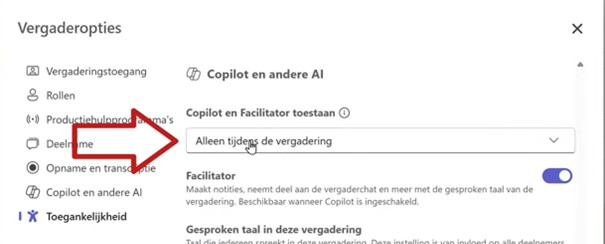
- Ga naar Vergaderinstellingen > Copilot en andere AI > Facilitator toestaan
- Kies of Facilitator actief is tijdens of tijdens én na de vergadering

- Stel agenda en rollen in
De voordelen van Copilot en Facilitator tijdens een MS Teams vergadering
- Efficiëntie: Minder tijd kwijt aan notulen en opvolging
- Betere samenwerking: Iedereen heeft toegang tot dezelfde informatie
- Meer interactie: Vergaderingen worden actiever en meer gestructureerd
- Controle: Jij bepaalt welke functies actief zijn
Plan eens een testvergadering in met 2 collega’s en probeer het eens uit voordat je het in een ‘echte’ vergadering gaat gebruiken. Dan weet je een volgende keer meteen hoe het werkt en ben je geen tijd kwijt aan het uitzoeken van deze functies. Ik wens je een vlotten en productieve vergadering!
Inge Verweij
AVK trainer & Coach
Bekijk ook onze uitlegvideo over Copilot en Facilitator

Inge Verweij
Trainer - Coach
“Vanuit mijn achtergrond heb ik grote affiniteit met secretariaten en de daaraan verbonden processen om slimmer en efficiënter te werken”

Gerelateerde trainingen